整理列顺序
把大类放在左边,将更具体的内容依次放到右边。
把CSV行列转换成可视化层级,预览分支合并结果,并在线继续编辑生成的思维导图。
支持最大500KB的UTF-8 CSV文件,按照从左到右的列顺序转换。
解析过程中,原始文件只保留在当前浏览器中。
每一行按照从左到右形成一条路径,相同父节点下的重复值会自动合并。
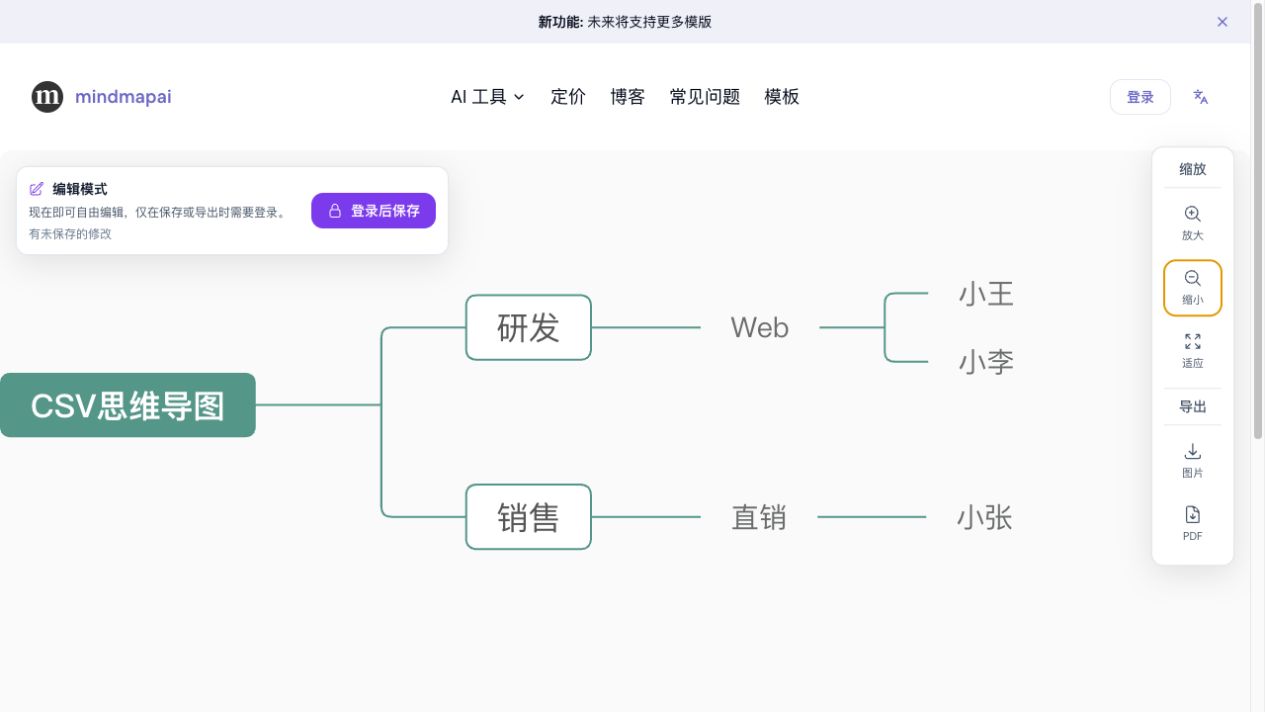
输入
部门,团队,成员
研发,Web,小王
研发,Web,小李
销售,直销,小张
导图层级
CSV思维导图
├── 研发
│   └── Web
│       ├── 小王
│       └── 小李
└── 销售
    └── 直销
└── 小张CSV使用行和列保存数据,但它本身没有统一的思维导图结构。本工具采用简单、可预测的规则:每一行中的非空值按照从第一列到最后一列形成一条路径,相同父节点下面的重复值会合并成一个分支。
这种方式适合分类表、团队结构、内容计划,以及列顺序本身就代表从大类到具体项目的数据。创建导图记录之前可以先检查预览,确认转换方式符合预期后,再进入现有编辑器继续调整。
利用CSV列顺序建立清晰层级。
把大类放在左边,将更具体的内容依次放到右边。
上传或粘贴CSV,检查重复路径将如何自动合并。
在编辑器中打开层级,继续修改、移动或删除分支。
按照部门、团队、岗位和人员的顺序展示组织信息。
可视化渠道、活动、主题和具体内容项目。
将品类、产品系列和产品组织成便于浏览的层级。
把学科、章节、主题和知识点列转换成复习导图。
CSV文件直接在浏览器中读取和分组,原始表格不会上传。继续进入编辑器时,只会通过现有导图流程保存转换后的层级结构。
数据会从左到右读取,第一个非空值作为分支,后面的值依次成为它的子节点。
相同父节点下的重复值会合并;如果父节点不同,则会保留为独立分支。
必须。第一行非空内容会作为列标题,后面至少需要一行数据。
首版支持UTF-8和带BOM的UTF-8。在Excel中导出时请选择“CSV UTF-8”。