添加Markdown
粘贴Markdown内容,或者从设备中选择UTF-8编码的MD文件。
在浏览器中把Markdown标题、段落和嵌套列表转换成可以继续编辑的可视化思维导图。
支持最大500KB的UTF-8 .md和.markdown文件。
解析过程中,原始文件只保留在当前浏览器中。
标题会变成分支,嵌套列表会保留在其所在章节下面。
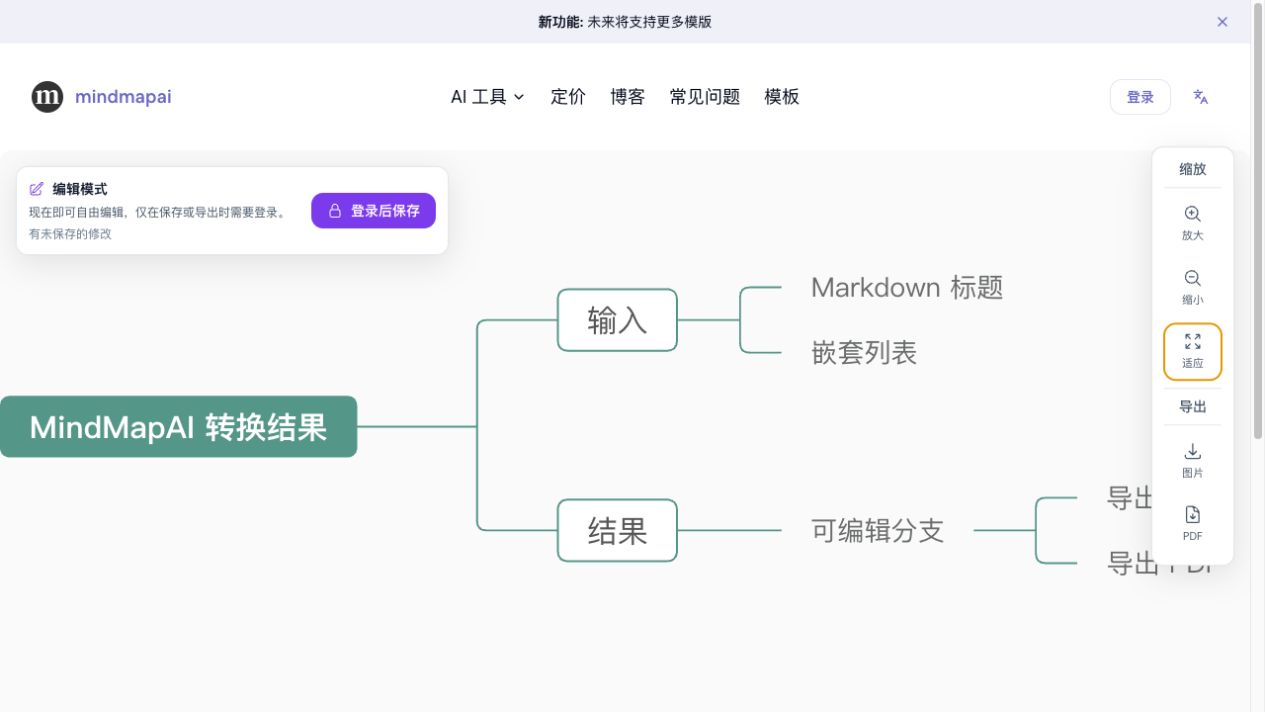
输入
# 学习计划
## 生物
- 细胞
  - 有丝分裂
## 化学
- 元素
导图层级
学习计划
├── 生物
│   └── 细胞
│       └── 有丝分裂
└── 化学
└── 元素Markdown通过标题和缩进列表表达内容层级。本工具读取这些已有结构并生成思维导图,无需重新手工创建每个分支。第一个标题作为中心主题,章节标题成为主要分支,列表缩进则保留为子节点。
转换后的结果会在现有思维导图编辑器中打开,可以继续修改文字、移动分支、调整布局并导出。它适合README、学习笔记、技术文档、文章大纲和其他已经使用Markdown组织的内容。
转换在浏览器本地完成,只需三个步骤。
粘贴Markdown内容,或者从设备中选择UTF-8编码的MD文件。
预览标题、段落和嵌套列表将如何转换为思维导图分支。
创建导图后继续调整结构,并使用现有导出功能。
在修改README、产品说明或技术规范前快速查看整体结构。
把按标题整理的课堂笔记转换成便于复习的可视分支。
可视化使用Markdown编写的文章章节、书籍目录或视频脚本。
把Markdown任务大纲转换成便于讨论和排序的思维导图。
选择的Markdown文件直接在浏览器中读取和解析,原文件不会上传。进入编辑器时,只会通过现有导图流程保存转换后的思维导图结构。
不使用。首版按照Markdown已有标题和列表缩进进行转换,结果更快速、可预测。
第一个Markdown标题会成为中心主题;如果没有标题,则使用文件名或默认名称。
可以。结果会在现有编辑器中打开,能够重新组织分支并使用导出功能。
首版会忽略围栏代码块,避免代码中的符号被误识别成标题或列表。